
材料/工具
ps
方法
- 1
- 首先打开PS的操作界面,打开我们想要修改的图片,或者直接拖动想要修改的图片到PS里。
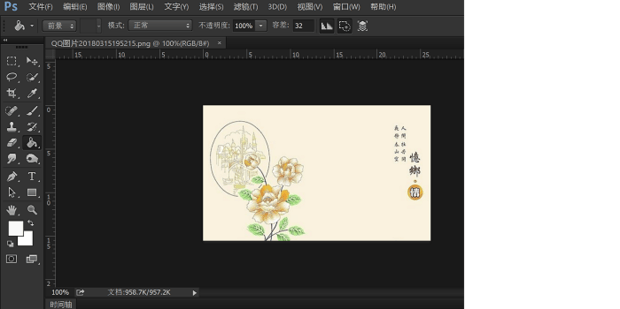
- 2
- 点击左边工具栏的“矩形选框工具”,框好需要去掉的文字,然后使用快捷键“ctrl+shift+N”新建一个图层。

- 3
- 新建好图层后,点击左边工具栏的“吸管工具”,为了图片颜色统一,点击吸管工具后直接在图片上取色,吸管工具在图片上点一下就可以看到前景色有所变化。

- 4
- 取色后,使用快捷键:ctrl+Del 便可以把底色填充到矩形选框中。颜色填充好后,使用快捷键:ctrl+D ,就可以把矩形选框去掉。

- 5
- 操作完成后保存图片。点击菜单栏的文件--存储为(或者使用快捷键:ctrl+shift+S),存储的格式一般是JPEG。

- 6
- 储完成后,打开图片,可以看到图片上的文字已经没有了。

评论列表